 چهارشنبه، 30 اردیبهشت 1405
چطور نسخه بایوس لپتاپ را پیدا کنیم؟ | مشاهده BIOS Version
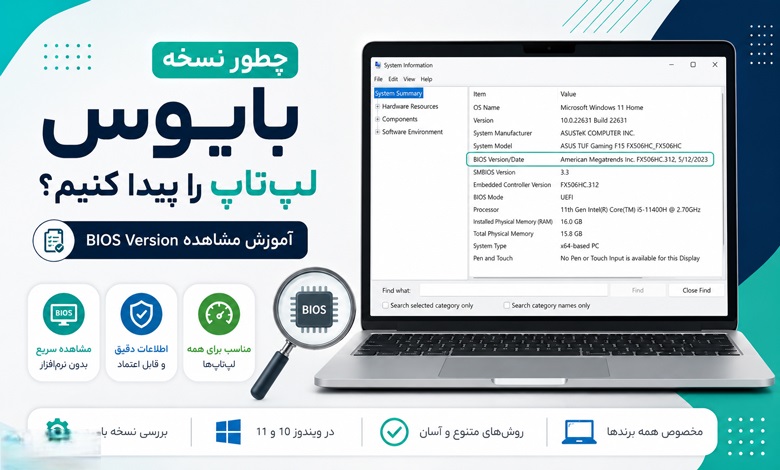
چطور نسخه بایوس لپتاپ را پیدا کنیم؟ | آموزش مشاهده BIOS Version
اگر لپتاپ شما بهدرستی بوت نمیشود، با برخی قطعات ناسازگاری دارد یا میخواهید پیش از آپدیت سیستم، از مشخصات دقیق دستگاه مطمئن شوید، دانستن نسخه BIOS یکی از اولین و مهمترین قدمهاست. بسیاری از کاربران زمانی به سراغ این موضوع میروند که قصد عیبیابی یا بهروزرسانی سیستم را دارند؛ بهخصوص وقتی پای خدمات تخصصی مانند نمایندگی تعمیر لپ تاپ لنوو در کرج در میان باشد. در این مقاله، سادهترین روشهای مشاهده BIOS Version در لپتاپ را مرور میکنیم تا بدون سردرگمی، اطلاعات موردنیازتان را پیدا کنید.
BIOS چیست و چرا دانستن نسخه آن مهم است؟
BIOS یا Basic Input/Output System نرمافزار سطح پایینی است که هنگام روشن شدن لپتاپ، سختافزار را بررسی و سیستمعامل را اجرا میکند. نسخه بایوس میتواند در نصب برخی درایورها، شناسایی قطعات جدید، رفع باگهای سختافزاری و حتی افزایش پایداری سیستم مؤثر باشد.
اگر قصد دارید لپتاپ لنوو خود را آپدیت یا عیبیابی کنید، اطلاع از نسخه BIOS به شما کمک میکند تصمیم درستی بگیرید. در بسیاری از موارد، کارشناسان نمایندگی تعمیر لپ تاپ لنوو در کرج نیز قبل از هر اقدام تخصصی، این مورد را بررسی میکنند.
روش اول: مشاهده BIOS Version از طریق System Information در ویندوز
سادهترین راه برای دیدن نسخه بایوس، استفاده از ابزار داخلی ویندوز است:
- کلیدهای
Win + Rرا فشار دهید. - عبارت
msinfo32را وارد کرده و Enter بزنید. - پنجره System Information باز میشود.
- مقابل گزینه BIOS Version/Date، نسخه بایوس و تاریخ انتشار آن را مشاهده میکنید.
این روش برای اکثر کاربران سریع و بدون دردسر است. اگر به دنبال راهنماییهای بیشتر درباره مشکلات رایج سیستم هستید، صفحه تعمیرات لپ تاپ لنوو کرج میتواند برایتان مفید باشد.
روش دوم: بررسی نسخه بایوس با Command Prompt
اگر ترجیح میدهید از خط فرمان استفاده کنید، این روش هم بسیار کاربردی است:
- منوی Start را باز کنید.
- عبارت
cmdرا جستوجو و اجرا کنید. - دستور زیر را وارد کنید:
wmic bios get smbiosbiosversion
پس از اجرای دستور، نسخه BIOS نمایش داده میشود. این روش بهویژه برای کاربران حرفهایتر یا زمانی که ابزارهای گرافیکی ویندوز بهدرستی باز نمیشوند، بسیار مفید است.
کاربرد این روش در تعمیر لپ تاپ در کرج
در فرآیند عیبیابی، گاهی سرعت دسترسی به اطلاعات سیستم اهمیت زیادی دارد. به همین دلیل در مراکز تخصصی تعمیر لپ تاپ در کرج نیز استفاده از Command Prompt یکی از روشهای رایج برای بررسی سریع نسخه بایوس به شمار میرود.
روش سوم: مشاهده نسخه BIOS از داخل تنظیمات خود بایوس
برای این کار باید وارد محیط BIOS یا UEFI شوید:
- لپتاپ را ریاستارت کنید.
- هنگام روشن شدن، چند بار کلیدهایی مثل
F2،Delیا در برخی مدلهای لنووFn + F2را فشار دهید. - بعد از ورود به صفحه BIOS، معمولاً در بخش Main یا Information نسخه BIOS نوشته شده است.
این روش زمانی مناسب است که ویندوز بالا نمیآید یا به اطلاعات دقیقتری از سیستم نیاز دارید. اگر دستگاه شما وارد بایوس نمیشود، بهتر است از خدمات نمایندگی لنوو کمک بگیرید تا از بروز مشکلات بیشتر جلوگیری شود.
جدول مقایسه روشهای مشاهده BIOS Version
روشمیزان سختیمناسب برای
System Informationآسانکاربران عادی
Command Promptمتوسطکاربران نیمهحرفهای
ورود به BIOSمتوسط تا پیشرفتهعیبیابی و بررسی تخصصی در نمایندگی تعمیر لپ تاپ لنوو در کرج
چه زمانی باید نسخه بایوس را بررسی کنیم؟
بررسی نسخه BIOS معمولاً در این شرایط ضروری است:
- قبل از آپدیت بایوس
- هنگام نصب سختافزار جدید
- در زمان بروز خطاهای بوت
- هنگام ناسازگاری سیستم با ویندوز یا درایورها
- پیش از مراجعه به مراکز خدمات تعمیر لپ تاپ لنوو برای عیبیابی تخصصی
نقش تعمیرات لپ تاپ لنوو کرج در بررسی و آپدیت بایوس
آپدیت بایوس اگرچه در برخی مواقع ضروری است، اما همیشه بدون ریسک نیست. قطع شدن برق، نصب نسخه اشتباه یا انجام بهروزرسانی غیرحرفهای میتواند باعث از کار افتادن مادربرد شود. به همین دلیل اگر درباره نسخه فعلی یا نیاز به آپدیت آن تردید دارید، مراجعه به مرکز تخصصی نمایندگی تعمیر لپ تاپ لنوو در کرج انتخاب مطمئنتری خواهد بود.
برای دریافت راهنمایی تخصصیتر میتوانید از صفحه تعمیر لپ تاپ در کرج نیز بازدید کنید.
جمعبندی
پیدا کردن نسخه BIOS لپتاپ کار سختی نیست و از چند روش ساده مثل System Information، Command Prompt یا ورود مستقیم به تنظیمات بایوس قابل انجام است. با این حال، تفسیر اطلاعات BIOS و تصمیمگیری برای آپدیت آن نیاز به دقت بالایی دارد. اگر لپتاپ شما دچار مشکل شده یا میخواهید بدون ریسک وضعیت بایوس را بررسی کنید، نمایندگی تعمیر لپ تاپ لنوو در کرج در مجموعه لنوو - رایان میتواند انتخابی مطمئن برای بررسی تخصصی، عیبیابی و تعمیر دستگاه شما باشد.
سوالات متداول
آیا مشاهده نسخه BIOS در ویندوز خطرناک است؟
خیر، فقط مشاهده نسخه بایوس هیچ خطری برای سیستم ندارد. ریسک زمانی ایجاد میشود که بخواهید BIOS را آپدیت کنید.
آیا همه لپتاپهای لنوو با یک کلید وارد BIOS میشوند؟
خیر، بسته به مدل دستگاه ممکن است کلید ورود متفاوت باشد، اما معمولاً F2، Fn + F2 یا دکمه Novo استفاده میشود.
آیا لازم است BIOS را همیشه به آخرین نسخه آپدیت کنیم؟
خیر، فقط زمانی که مشکل مشخصی وجود دارد یا سازنده برای رفع باگ و ناسازگاری، نسخه جدیدی ارائه کرده باشد.
اگر ویندوز بالا نیاید، باز هم میتوان نسخه بایوس را دید؟
بله، در این حالت میتوانید با ورود مستقیم به محیط BIOS، نسخه آن را مشاهده کنید.
BIOS چیست و چرا دانستن نسخه آن مهم است؟




نظرات